左侧面板点击此处展开

自定义报告

EventLog Analyzer 可以根据您设定的条件生成自定义报告。您可以使用字段值和逻辑运算符来指定这些条件。这些报告将列在 自定义报告 下。
创建自定义报告

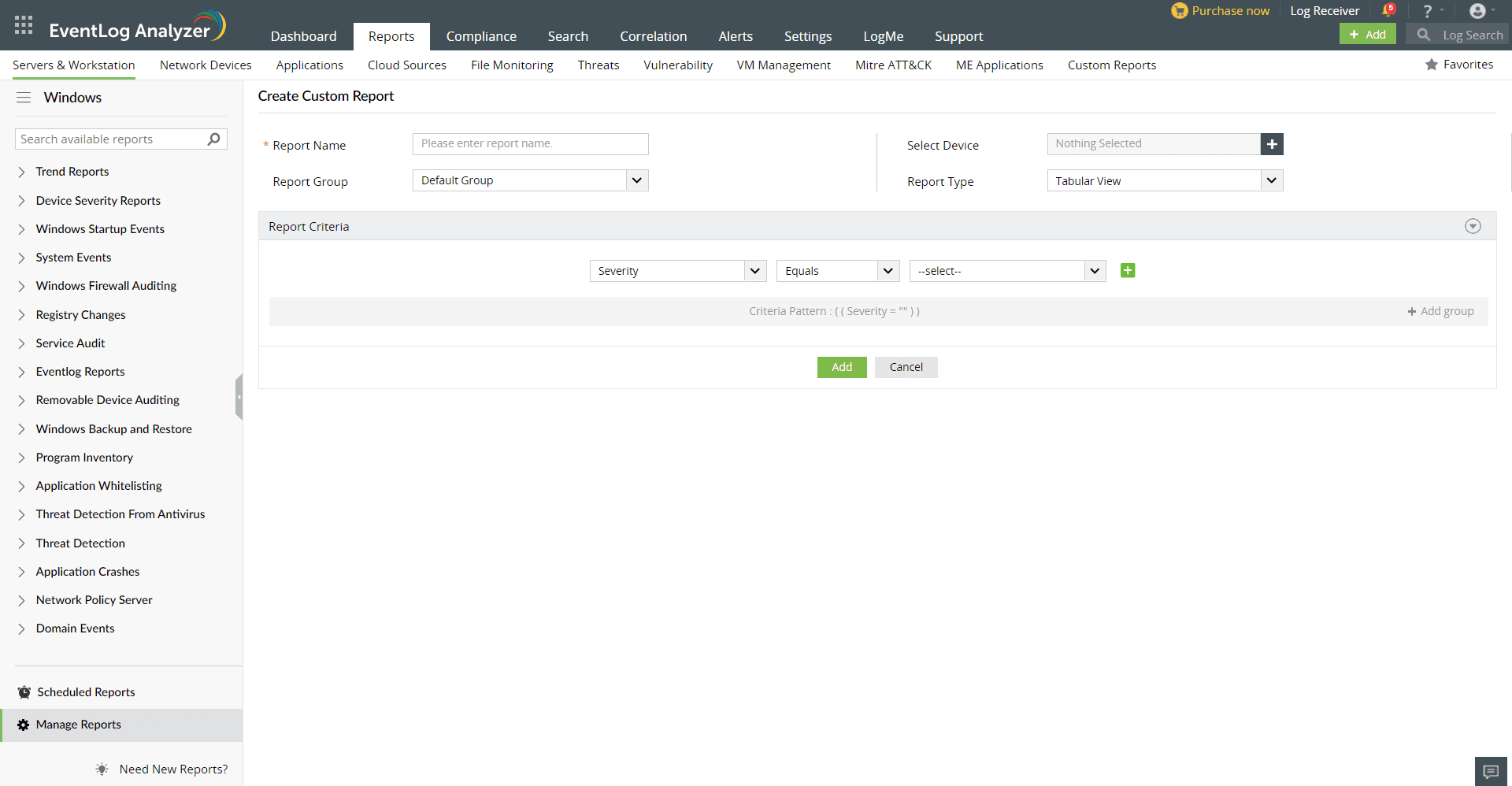
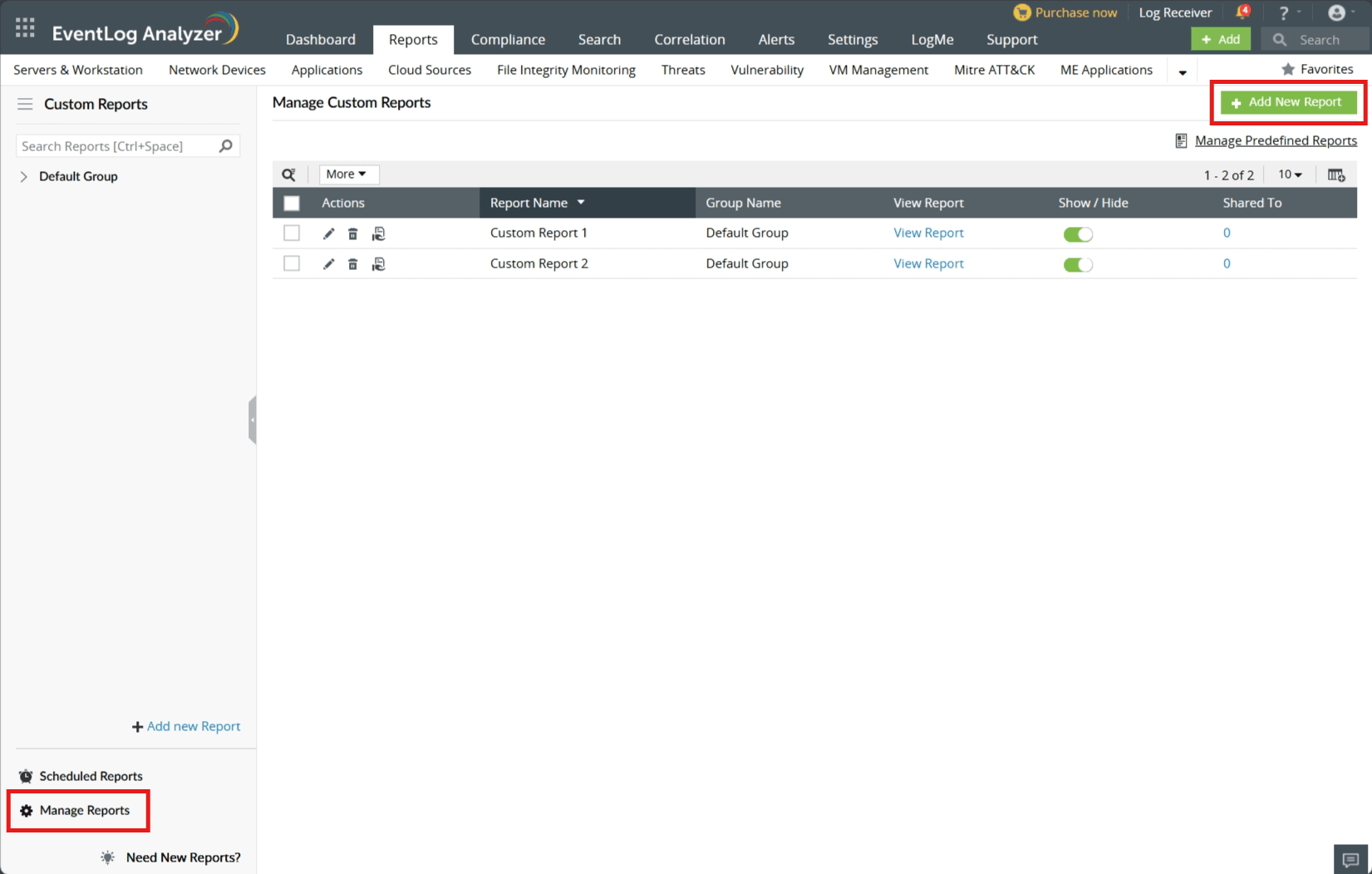
  1. 导航到 报表,并在左下角选择 管理报表。在管理报表仪表板中,点击右上角的 +添加新报表 按钮。
  2. 创建自定义报告仪表板中,输入报告名称。
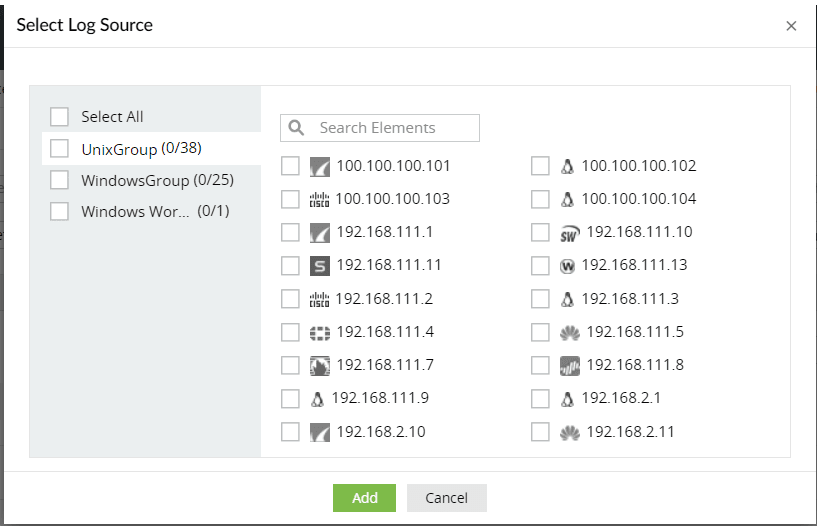
  3. 单击 选择设备 为特定设备或 application 生成报告。
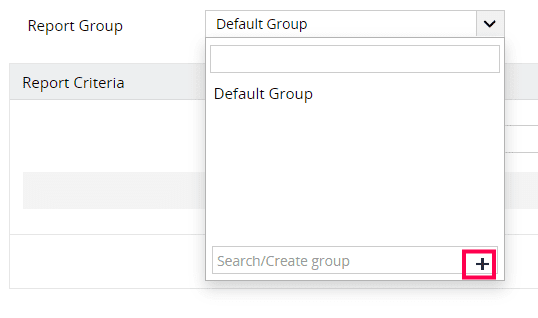
  4. 单击 报表组,将新报表添加到所需的组。下拉列表会显示 自定义报表 下的所有可用报表组。从中选择一个,或创建你自己的组并单击 '+'。如果未指定,自定义报表将被添加到默认组。
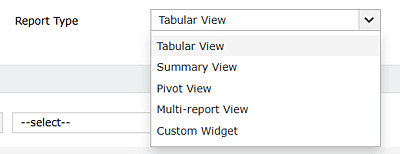
  5. 为您的报告选择视图类型(参见视图类型)。
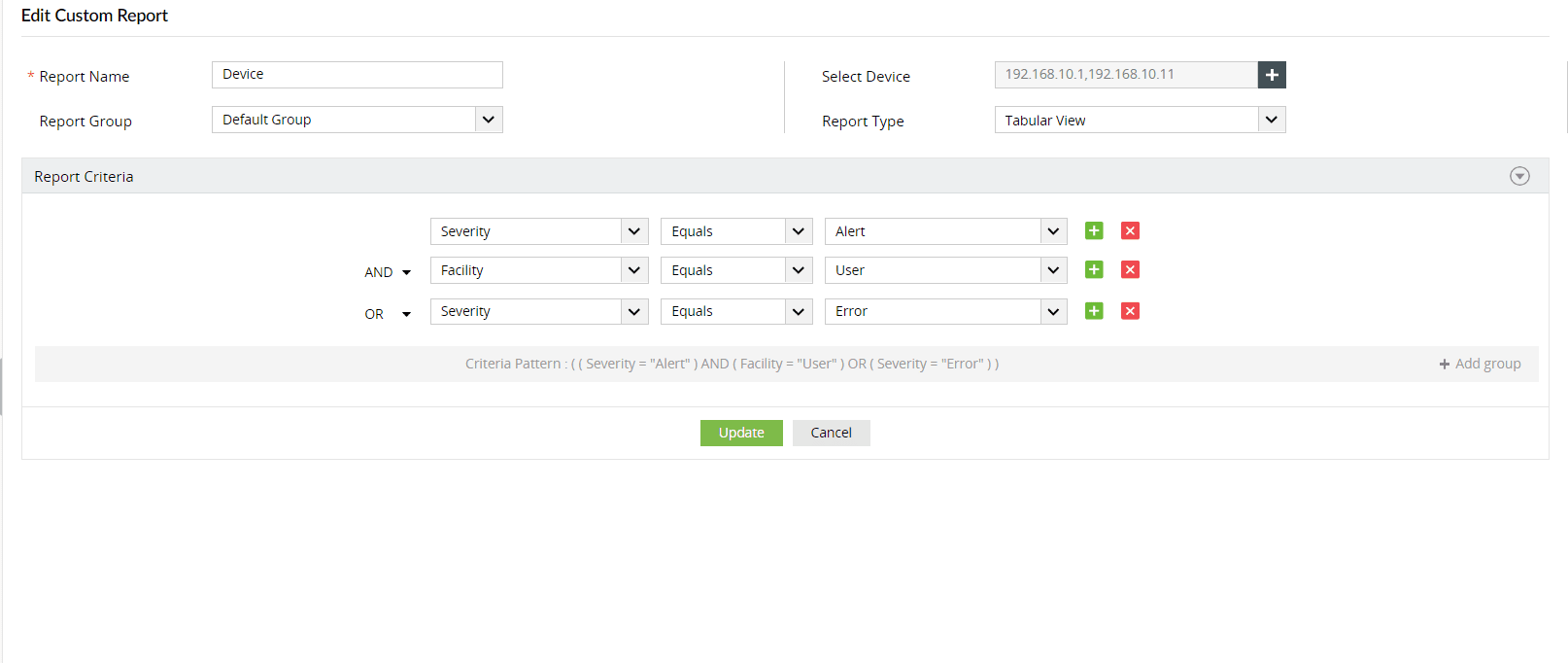
  6. 为报告设置条件。你可以添加多个条件,并在它们之间执行 AND 或 OR 运算。你也可以将条件添加到组中,并在组与组之间使用 AND 或 OR 运算符。
  7. 注意:
    • 当给定的条件用逗号分隔时,它会被视为多个独立条件,并以 OR(或)关系连接。(例如:如果条件写为 EventID = 4678,4679,则会被视为 EventID = 4678 OR 4679。)
    • 如果你打算在单个条件中使用逗号字符,请使用 "," 而不是 "," 。
  8. 点击添加以保存。

管理自定义报告

您可以编辑、删除或禁用自定义报表。

  1. 转到 报告。单击左侧面板底部的 管理报告
  2. 要编辑自定义报告,点击旁边的编辑图标并进行必要的更改。点击 更新
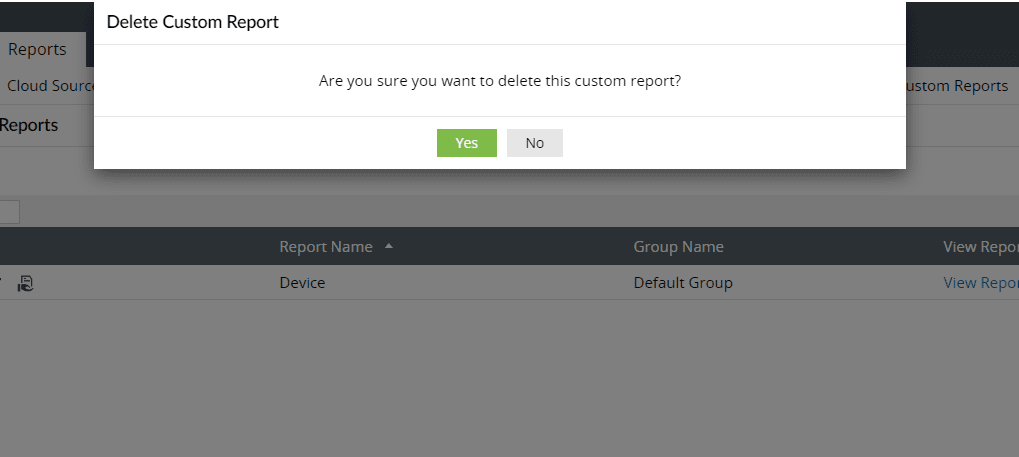
  3. 要删除自定义报表,请点击旁边的删除图标。在出现的弹出框中点击“是”。
  4. 要禁用自定义报告,请单击“状态”列中的相应复选框。
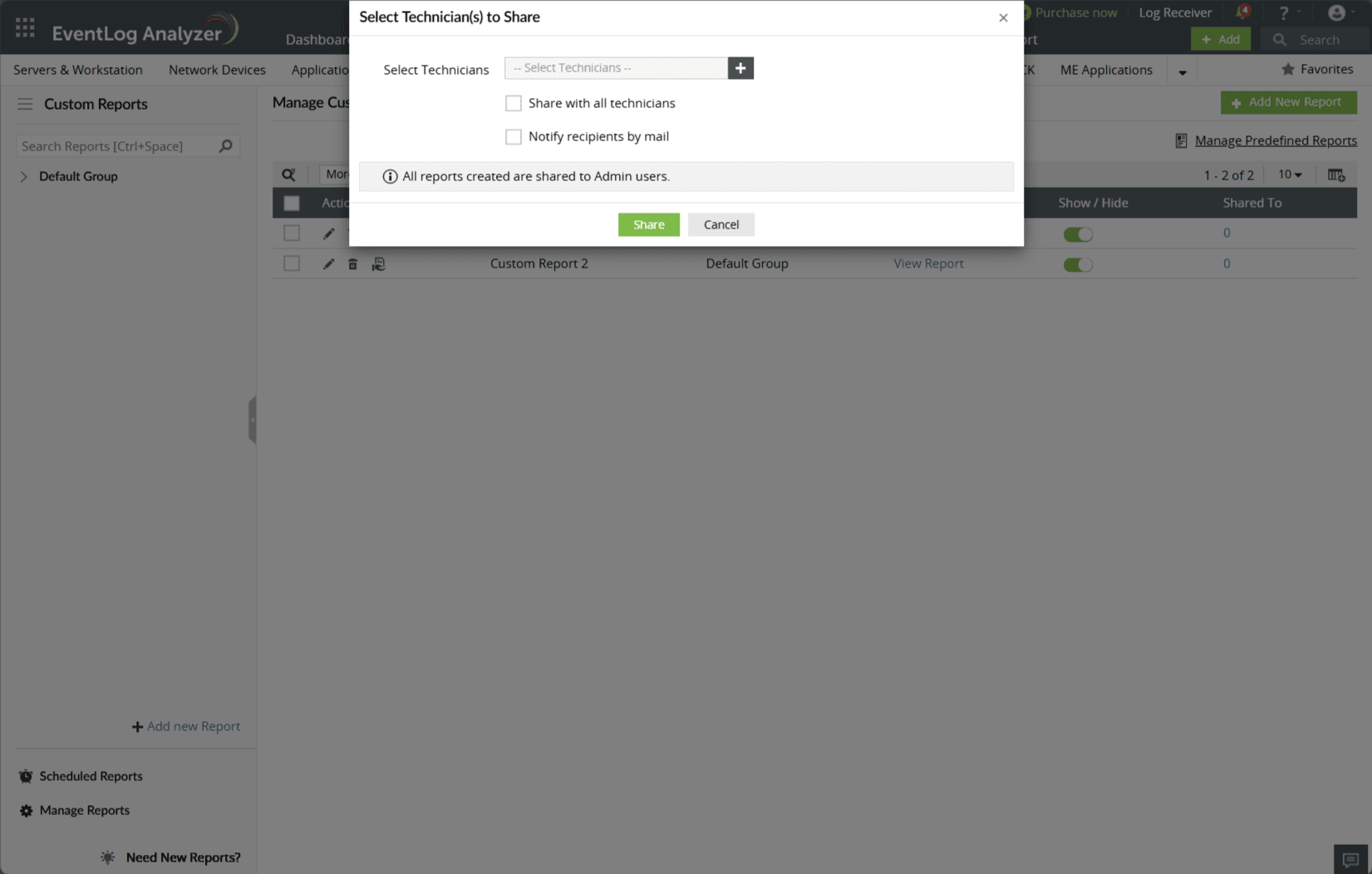
  5. 要将报告分享给技术人员,将鼠标悬停在报告上,点击出现的分享图标。选择一个或多个技术人员,然后点击分享

视图类型

表格视图

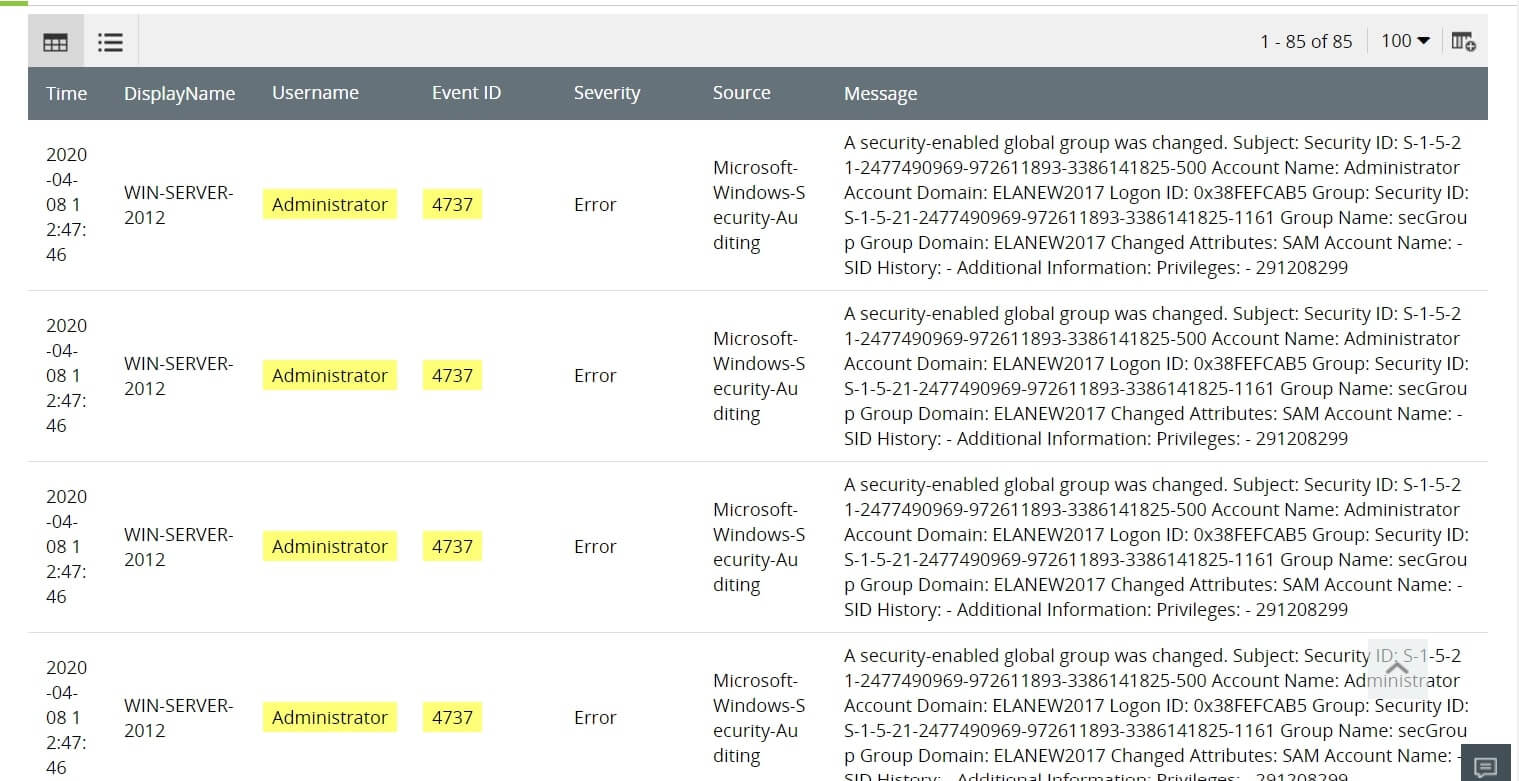
此视图以简单表格的形式显示数据。您只需设定用于报告的日志选择条件。您可以为同一个表格视图报告生成不同的视图。若要创建新的视图,请参阅“管理报告视图”部分。
摘要视图

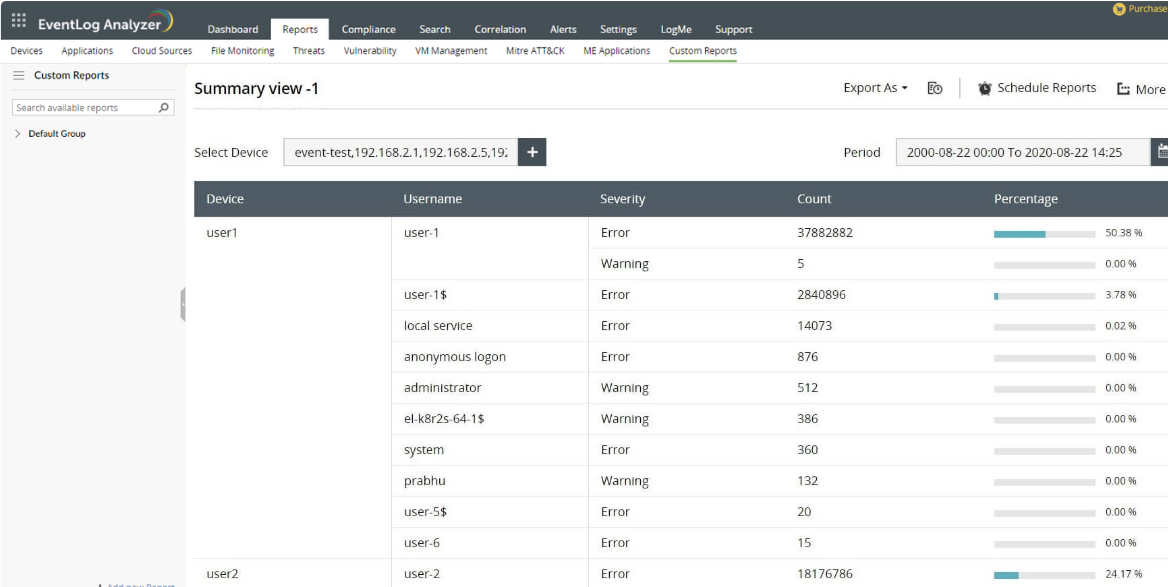
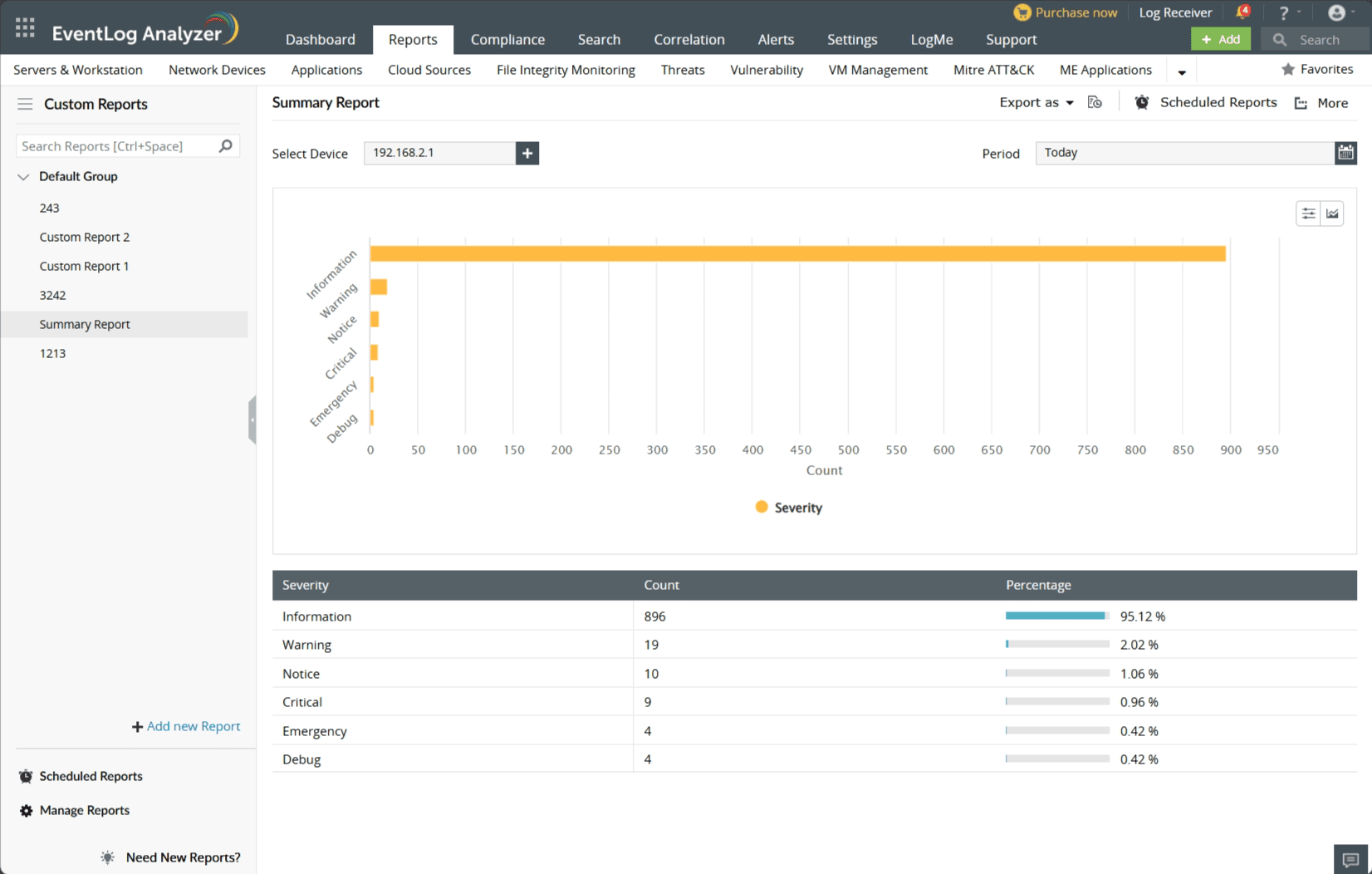
此视图为日志数据提供更细粒度的呈现。它允许您选择多个条件,据此显示数据。在设置报告条件后,您需要选择字段,用于生成汇总视图报告。
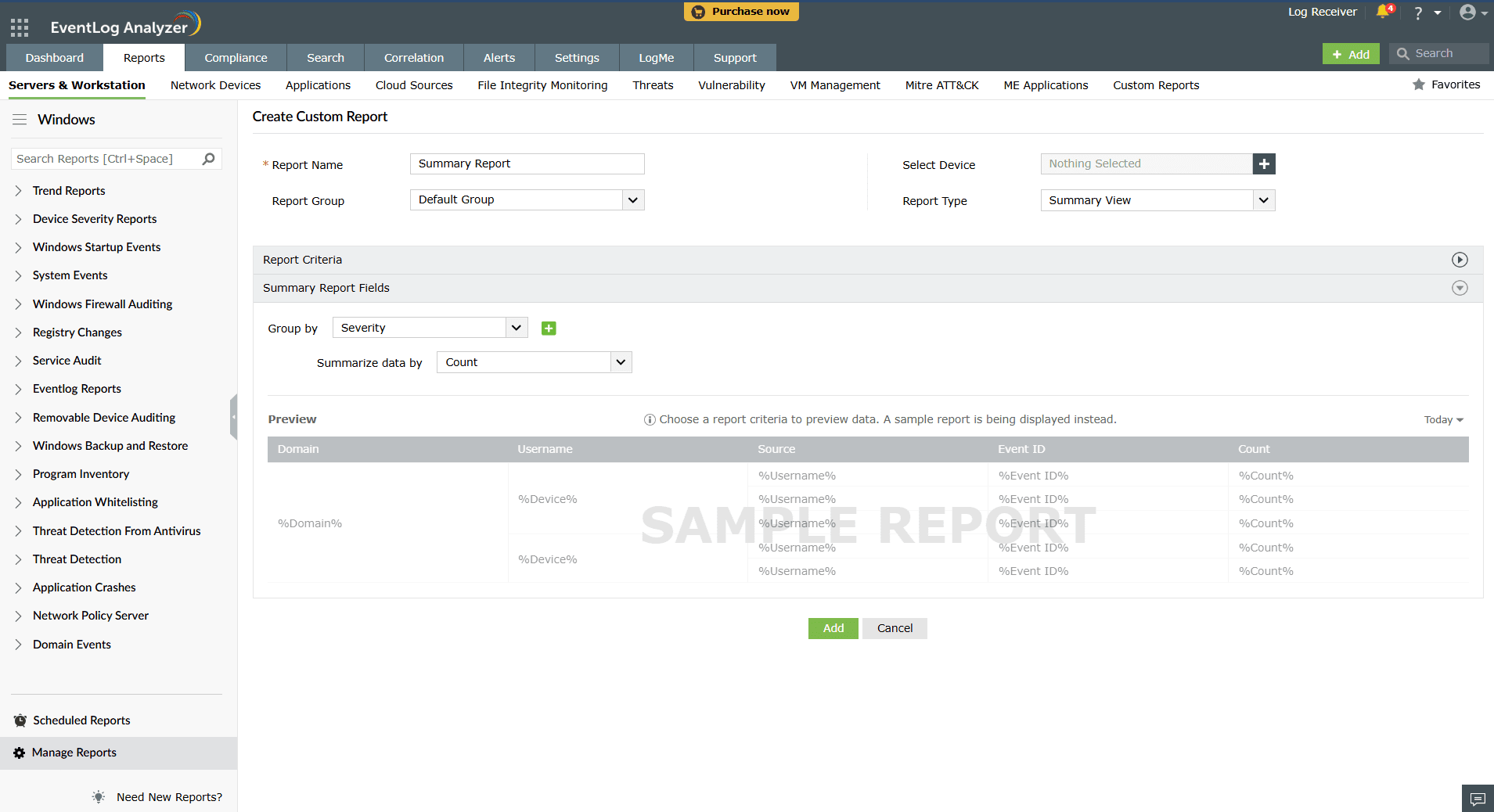

注意:当您仅应用一个条件时,会生成图表。当您应用多个条件时,不会生成图表,但数据会以表格形式显示。

数据透视视图

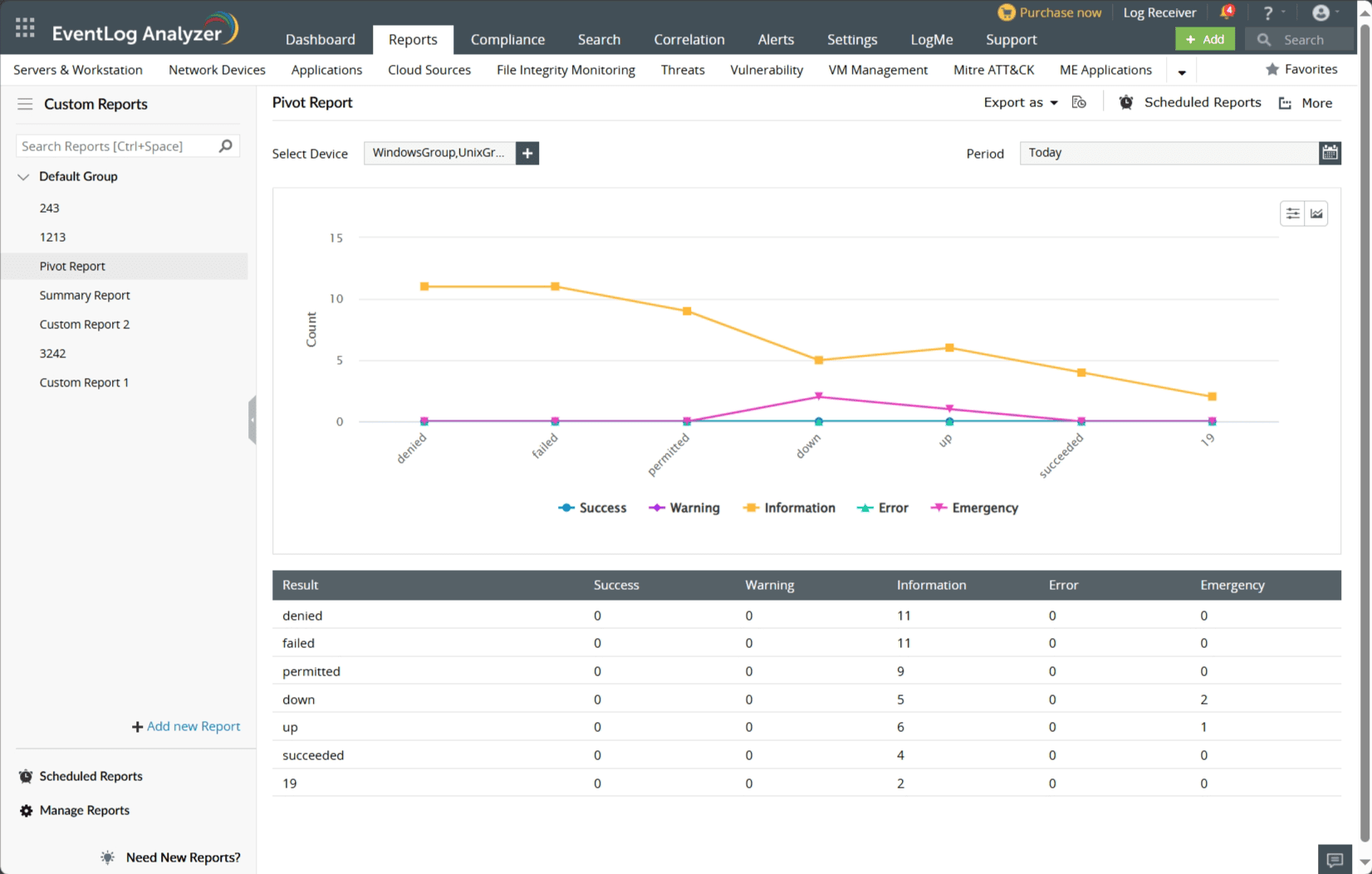
当您需要监控作为报告生成依据的字段中的特定值时,此视图非常有用。选择报告条件后,您可以选择要监控的字段以及该字段中的值。这些值会分别以独立的列显示,并显示其计数。
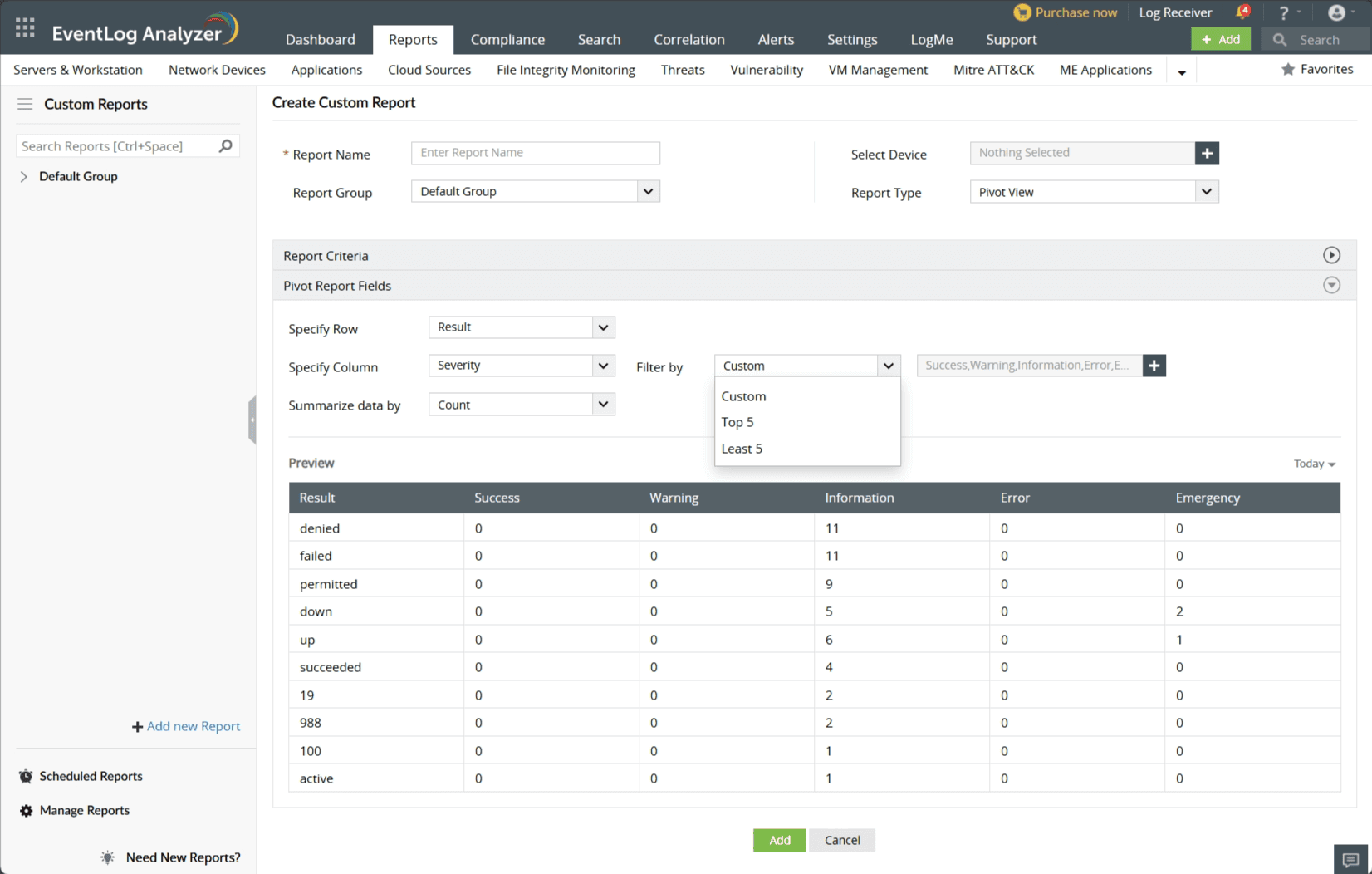
注意:最多可选择 5 个值用于监控。

多报表视图

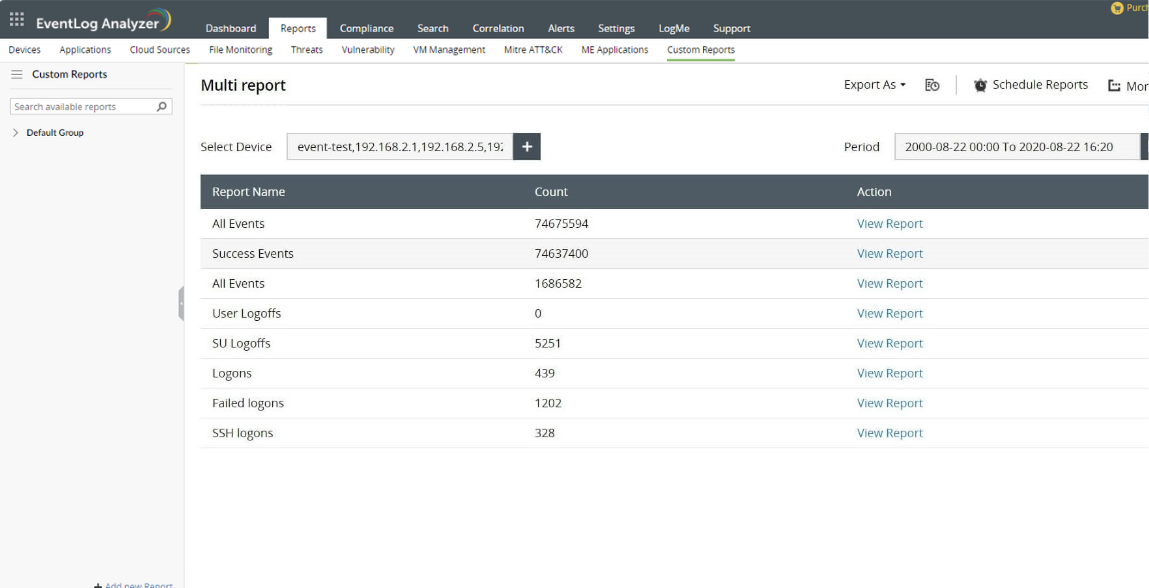
此视图有助于一目了然地监控大量报表。它将为您提供已添加到多报表中的报表的整体视图。在此视图中,每个报表都有一个查看报表按钮,可跳转到原始报表。
    版权 © 2020ZOHO Corp。保留所有权利。

    获取下载链接